Изменения листинга Amazon: как вовремя заметить новый заголовок, цену и фото
Представьте: продажи просели, хотя рекламные кампании никто не трогал. Вы заходите на витрину Amazon и с удивлением замечаете, что главный заголовок стал короче, основное фото заменили на другое, а цена оказалась совсем не той, которую вы выставляли. Правка могла быть плановой, случайным сбоем или результатом «помощи» алгоритмов Amazon. Но главный вопрос в другом: когда именно это произошло, что стояло на странице раньше и как это теперь влияет на заказы?
Мониторинг листинга превращает поиски виноватых в четкую работу с фактами. Он фиксирует точное время изменения, сохраняет версию «до/после» и присылает алерт в Telegram или на почту, чтобы вы могли моментально вернуть все как было.
Почему ручная проверка карточек не работает?
Проверять листинг глазами - это надеяться на удачу. В 9:00 страница выглядит правильно, а в 14:00 на ней уже слетел заголовок или отвалился Buy Box.
Вот 5 причин, почему таблицы и скриншоты проигрывают автоматике:
- Нет регулярности. Карточки проверяют от случая к случаю - обычно только тогда, когда уже упали продажи.
- Память подводит. Сложно вспомнить дословно, в каком порядке шли буллеты, переставлены ли слова в описании и то ли фото стояло на главной.
- Скриншоты неудобны. Никто не будет каждый день перебирать папки с картинками, чтобы найти разницу.
- Seller Central врет. В вашем кабинете продавца контент может отображаться как укомплектованный, пока покупатели на витрине видят сломанную страницу.
- Нет срочности. Если вы не зашли в кабинет - вы не узнали о проблеме. Нужны push-уведомления на телефон.
За какими изменениями листинга нужно следить в первую очередь?
Не стоит включать слежку за всем подряд. Начните с самых критичных полей:
- Заголовок (Title). Если из заголовка вылетит ключевое слово, товар моментально потеряет органическую выдачу. Сравните старую и новую версию, чтобы сразу понять, какую фразу нужно вернуть.
- Главное фото (Main Image). Главная картинка напрямую влияет на CTR в поиске. Если алгоритмы Amazon подтянули старый или некачественный рендер, клики сразу упадут.
- Цена и Buy Box. Изменение цены меняет маржу и может выбить вас из Buy Box (блока покупки). AMZTarget фиксирует любое движение ценника.
- Буллеты и характеристики. Пропавший размер или характеристика приводят к негативным отзывам и возвратам.
- Наличие (Stock) и число продавцов. Появление нового продавца на вашей карточке (хайджекера) или внезапный Out of Stock требуют мгновенной реакции.
Как превратить алерт в решение, а не в панику?
Когда приходит уведомление об изменении карточки, действуйте по шагам:
- Проверьте живую витрину. Откройте карточку на Amazon именно для того маркетплейса, где сработал алерт.
- Оцените характер события. Это была запланированная акция, действие вашей команды или внезапный сбой?
- Посмотрите соседние метрики. Заголовок изменился - проверьте позиции ключей. Сменилось фото - посмотрите на CTR в рекламном кабинете.
- Примите решение. Верните прежний контент через Seller Central, напишите в поддержку Amazon или оставьте новую версию, если это был плановый тест.
Как AMZTarget отслеживает изменения карточки?
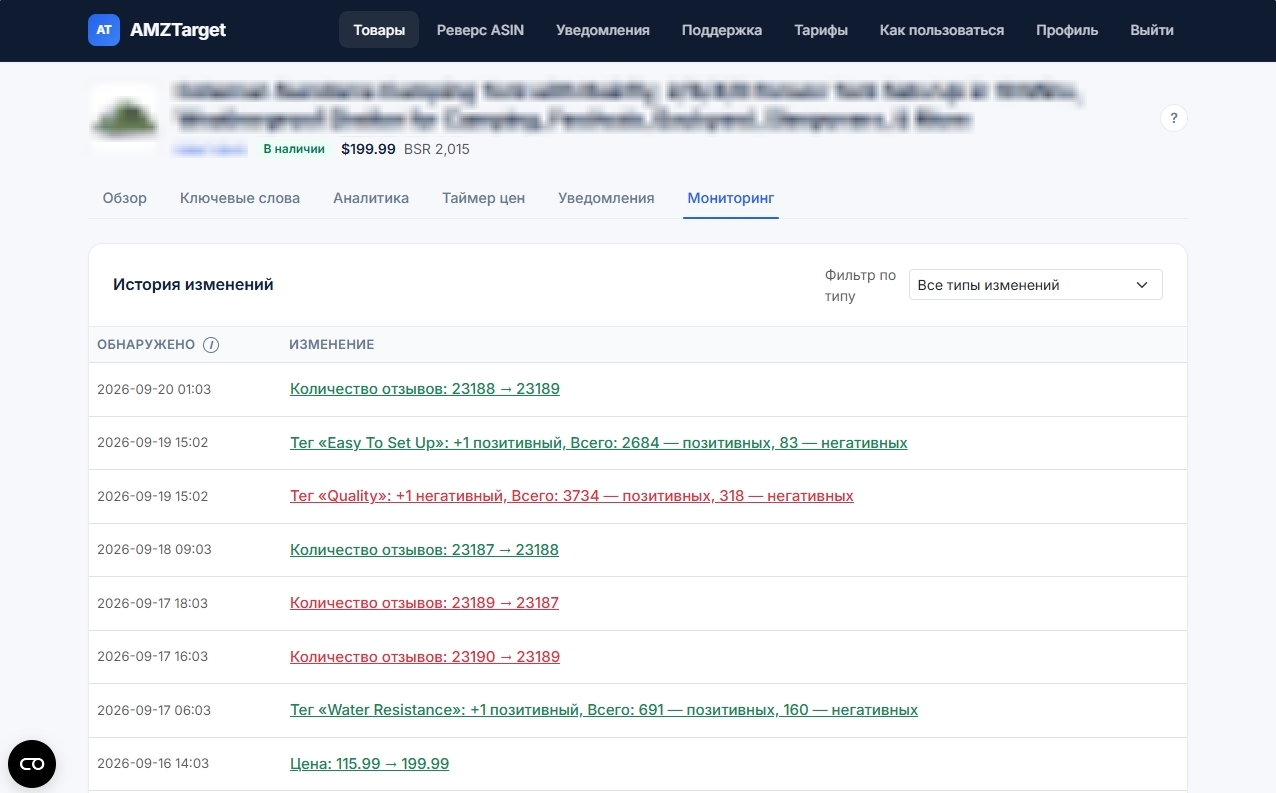
После добавления ASIN сервис делает «эталонный» снимок вашей карточки. Во время следующих проверок текущее состояние сравнивается с этим снимком. Вся история сохраняется во вкладке Мониторинг:
- Текст (Title, Bullets): подсвечивается то, что удалили и что добавили.
- Фото: сохраняются прямые ссылки на прежнюю и новую картинку.
- Цена: фиксируется старое и новое значение.
Уведомления моментально приходят в Telegram или на Email. Вы можете привязать алерты к конкретному товару: например, важные сбои по флагману отправлять в рабочий чат команды, а мелкие изменения - на почту.
На бесплатном триале (первые 14 дней) сервис может проверять карточку до 12 раз в сутки, а на платных тарифах - вплоть до 24 раз в день (каждый час).
Нужен ли доступ к Amazon SP-API?
Для обычного мониторинга публичной карточки по расписанию НЕ НУЖЕН доступ к Seller Central через SP-API. Вы можете отслеживать как свои товары, так и карточки конкурентов абсолютно безопасно.
Подключение SP-API требуется только для Price Timer и репрайсинг (автоматическая смена цен по заданным правилам).
Тест из 7 шагов: настраиваем мониторинг
Возьмите один важный ASIN и пройдите короткий тест, чтобы наладить процесс контроля:
- Шаг 1. Создайте исходный снимок. Зарегистрируйтесь в AMZTarget, выберите маркетплейс и добавьте ASIN. Активируйте тумблер Вариации с листинга, если у товара есть размеры или цвета.
- Шаг 2. Настройте каналы алертов. Подключите Telegram-бота или укажите Email. Выберите только критичные события (заголовок, цена, фото, Buy Box, наличие), чтобы не перегружать чат.
- Шаг 3. Выберите частоту проверок. Задайте расписание проверок в настройках. В первые 14 дней используйте повышенную частоту, чтобы протестировать реакцию.
- Шаг 4. Добавьте 5 ключевых слов. Займите бесплатные слоты главными ключами во вкладке Ключевые слова. Это поможет видеть, как изменения контента влияют на позиции.
- Шаг 5. Проведите разбор первого события. Когда придет первый алерт (или сделайте тестовое изменение цены), проверьте, насколько быстро команда увидела сообщение и поняла разницу.
- Шаг 6. Изучите историю во вкладке «Мониторинг». Откройте фильтры, посмотрите историю правок и сопоставьте ее с графиками BSR и цены в «Аналитике».
- Шаг 7. Зафиксируйте регламент. Определите, кто в вашей команде отвечает за реакцию на алерты по цене, а кто - за контент и фото.
Главный вывод
Перестаньте гадать, почему просели продажи. Сделайте каждое изменение карточки прозрачным: с точным временем, версиями «до/после» и понятным ответственным за исправление.
Начать бесплатно без карты · Сравнить тарифы · Мониторинг карточки · Расписание · Настройка алертов · Ключевые слова