AMZTarget помогает продавцам Amazon следить за позициями ключевых слов, ценой, BSR и изменениями карточки, а также получать уведомления и идеи ключевых слов по Reverse ASIN.
На любой странице кабинета нажмите ?, чтобы прочитать короткий текст про этот экран. Этот справочник — полный разбор. Юридические документы (условия, конфиденциальность, возврат) сюда не входят.
Оглавление
- Первые шаги
- Меню сверху
- Список товаров
- Карточка товара
- Вариации
- Ключевые слова
- Аналитика
- Price timer
- SKU
- Уведомления аккаунта
- Уведомления товара
- Мониторинг карточки
- Расписание проверок
- Reverse ASIN
- Результаты Reverse ASIN
- Тарифы
- Профиль
- Маркетплейс
- Поддержка
- Новое обращение
Первые шаги
- Выберите маркетплейс Amazon (если система ещё не спрашивала — это в Профиле).
- На странице Товары добавьте ASIN.
- Откройте товар и добавьте ключевые слова.
- Подождите ближайшую проверку по расписанию — позиции появятся не сразу.
- По желанию укажите, куда слать уведомления: email или Telegram.
Меню сверху
- Товары — список ASIN и вход в карточку.
- Reverse ASIN — идеи ключевых слов по чужой или своей карточке.
- Уведомления — каналы на весь аккаунт.
- Поддержка — обращения в службу поддержки.
- Тарифы — план, лимиты, оплата и отмена.
- Как пользоваться — этот справочник.
- Профиль — язык, пароль, маркетплейс, Merchant ID. Текущий тариф и, для платных планов, до какой даты оплачен период.
Список товаров
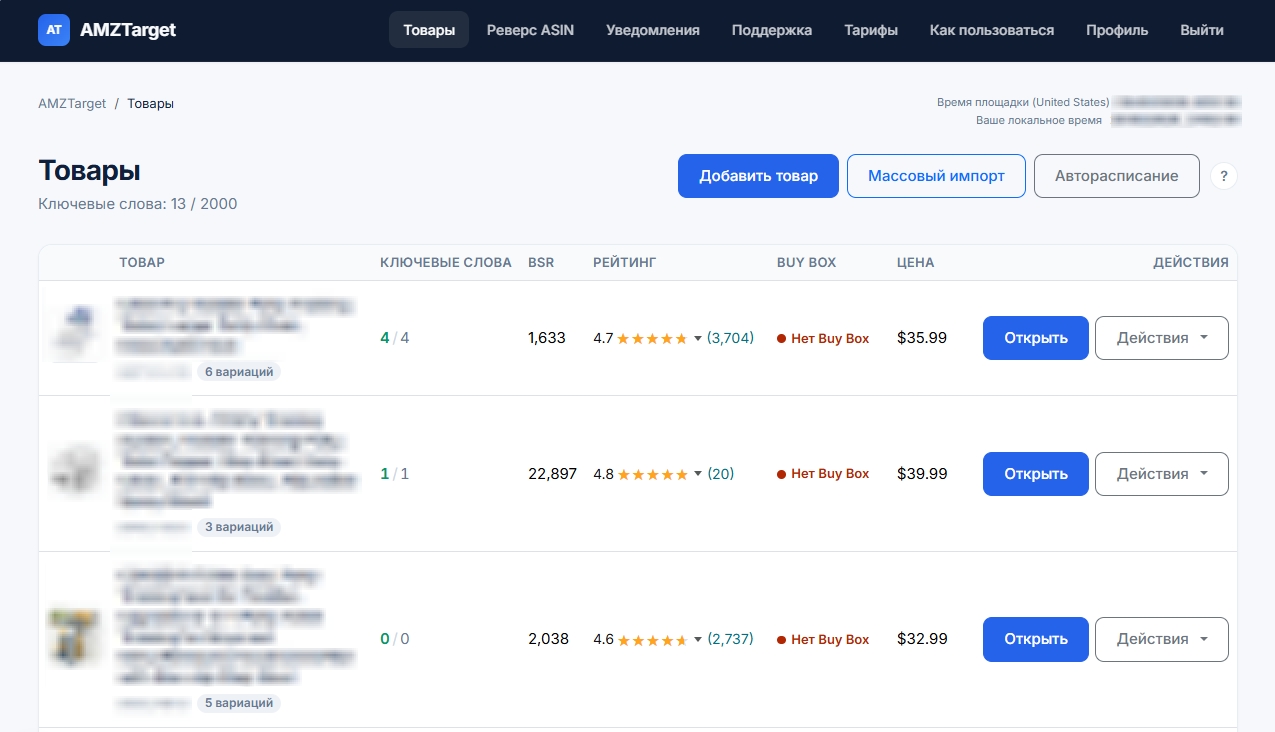
Это домашний экран. Каждая строка — один ASIN.
- Добавить товар — один ASIN. Галочка Вариации с листинга подтянет соседние ASIN с карточки Amazon (цвет, размер). Подробнее: вариации.
- Массовый импорт — несколько ASIN сразу (в пределах тарифа). Та же галочка работает для каждого ASIN в списке.
- Авторасписание — сколько раз в сутки проверять все товары и слова.
- Звезда закрепляет товар в начале списка (как у ключевых слов). Повторный щелчок снимает пометку.
- Заголовок Товар сортирует список по названию. Товары со звездой остаются сверху независимо от порядка имён.
- Отметьте несколько товаров галочками (галочка в шапке выбирает все строки), чтобы задать расписание, остановить или возобновить мониторинг либо удалить. Перед применением к всей группе нужно подтверждение.
- В меню строки: ключевые слова, графики, уведомления, Price timer, расписание, «Обновить сейчас», стоп мониторинга, удаление.
«Обновить сейчас» обновляет страницу товара не чаще раза в сутки. Позиции ключевых слов идут по расписанию, а не по этой кнопке.
Карточка товара (обзор)
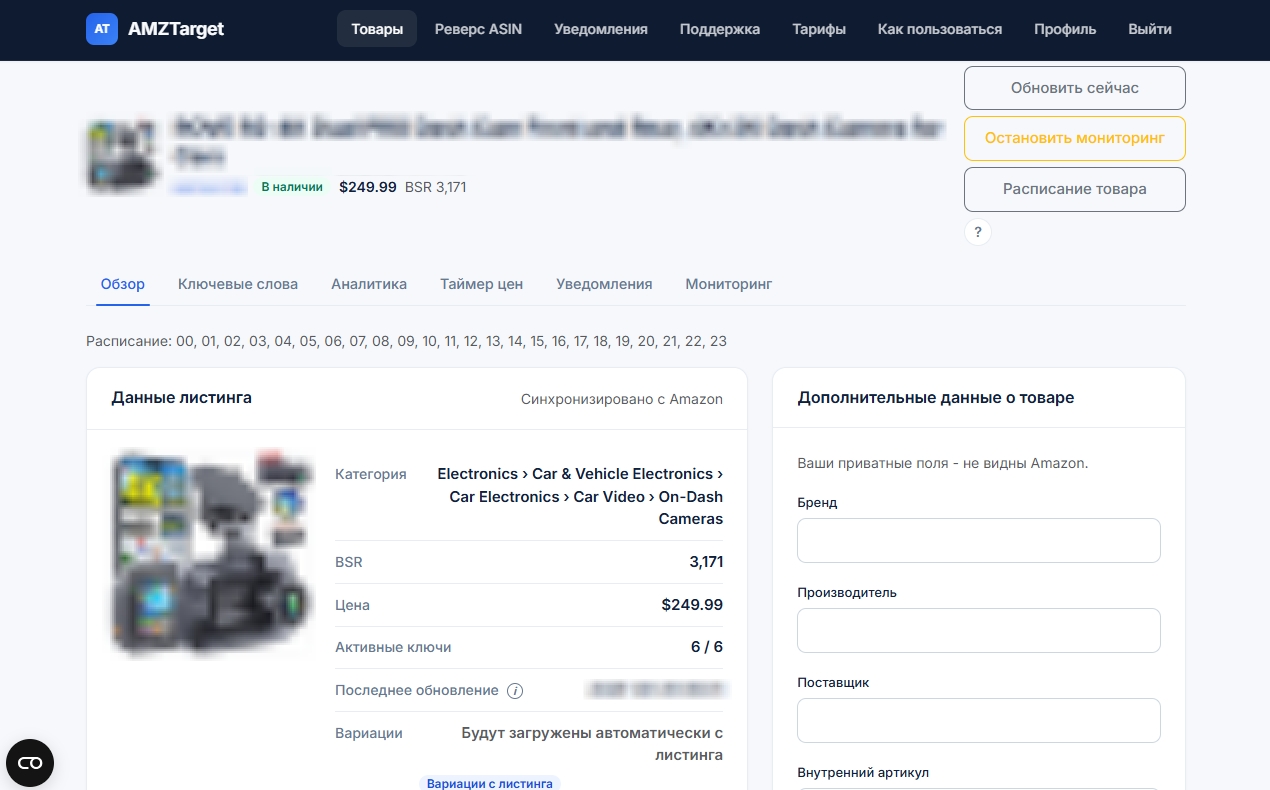
Вкладки товара: Обзор, Ключевые слова, Аналитика, Price timer, Уведомления, Мониторинг. Справа от вкладок — ?.
На обзоре — снимок листинга: название, цена, BSR, наличие, отзывы. Здесь же список вариаций и кнопка Редактировать вариации. Ниже можно сохранить свои поля (SKU, заметки).
- Обновить сейчас — страница товара, раз в сутки.
- Остановить мониторинг — пауза проверок, уведомлений и repricer, пока не возобновите.
Вариации
На Amazon один товар часто продаётся линейкой: цвет, размер, объём. У каждой позиции свой ASIN. В поиске Amazon может показать не тот ASIN, который вы добавили, а соседнюю вариацию.
Список вариаций нужен, чтобы мы засчитывали позицию по ключевому слову, если в выдаче есть любой ASIN из семьи — основной или дочерний. Без списка позиция может быть «не найдена», хотя покупатель видит ваш товар другого цвета или размера.
Вариации — это не отдельные строки в списке товаров и не отдельные ключевые слова. Карточка, уведомления и слот тарифа относятся к тому товару, который вы добавили. Если нужно полноценно отслеживать конкретную вариацию (свои ключи, цена, алерты), добавьте её ASIN как отдельный товар.
Как указать вариации
- При Добавить товар или Массовый импорт оставьте галочку Вариации с листинга. После первой загрузки страницы Amazon мы сами подставим дочерние ASIN.
- Если галочку снять, введите дочерние ASIN вручную через запятую (каждый из 10 символов).
- Позже список можно поправить на обзоре товара: поле Вариации → Редактировать вариации. Ту же галочку можно включить или выключить и там.
Пока страница ещё не загрузилась, в поле может быть текст «Будут загружены автоматически с листинга». Дождитесь проверки по расписанию или нажмите Обновить сейчас.
Ключевые слова
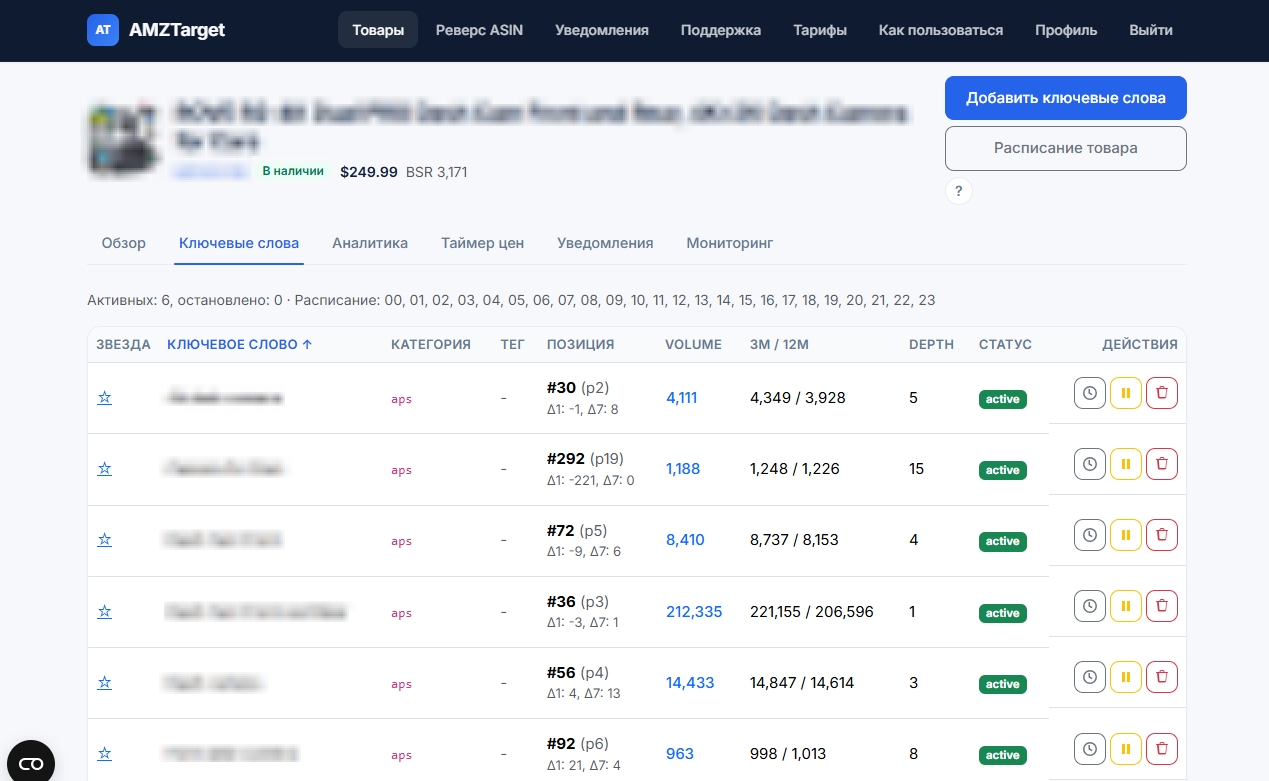
Добавьте фразы, которые покупатели ищут на Amazon. Мы проверяем позицию вашего ASIN по расписанию.
- Звезда помечает приоритетные слова. В таблице ключевых слов они выделяются. В разделе Аналитика отмеченные звёздой фразы выбраны на графике позиций по умолчанию (если звёзд нет — первые пять в списке).
- Старт / Стоп включает или выключает отслеживание, не удаляя слово.
- У слова может быть своё расписание часов. Иначе оно следует расписанию товара.
- Чекбоксами можно выбрать несколько фраз (в шапке таблицы — все сразу) и разом запустить, остановить, удалить или задать им расписание.
Поля таблицы
- Позиция — место вашего ASIN в поиске Amazon по этой фразе. Рядом указана страница выдачи (
p2— вторая страница). Δ1 и Δ7 — насколько позиция изменилась за сутки и за 7 дней. «Нет в индексе поиска» — у Amazon нет выдачи по этой фразе (вместе с вашим ASIN). Прочерк — проверки ещё не было или товар не найден на первых страницах поиска. Пока идёт новая проверка, на экране остаётся последний готовый результат. - Volume — оценка, сколько раз в месяц покупатели ищут эту фразу на Amazon. Если объём для этой фразы уже загружен (например, из Reverse ASIN), он появляется сразу. Иначе сразу после добавления может быть статус «ожидание», пока данные не подгрузятся. Нажмите на число, чтобы открыть подробности.
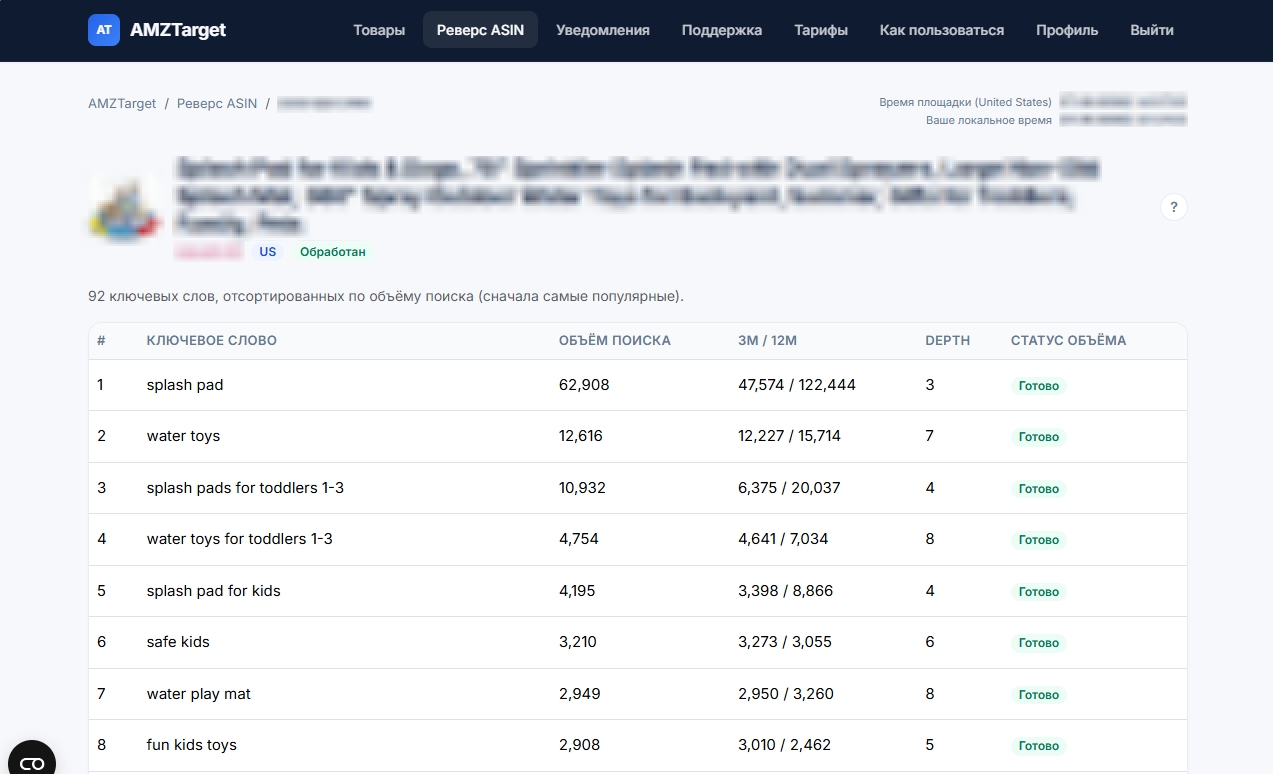
- 3m / 12m — средний месячный объём поиска за последние 3 месяца и за 12 месяцев. Если 3m заметно выше 12m, спрос в последнее время растёт; если ниже — падает или фраза сезонная.
- Depth — насколько рано фраза появляется в подсказках строки поиска Amazon. Чем меньше число, тем быстрее покупатель видит подсказку (более «узнаваемый» запрос).
Те же Volume, 3m / 12m и Depth есть в таблице результатов Reverse ASIN.
Лимит ключей смотрите в шапке списка товаров и на странице тарифов.
Аналитика
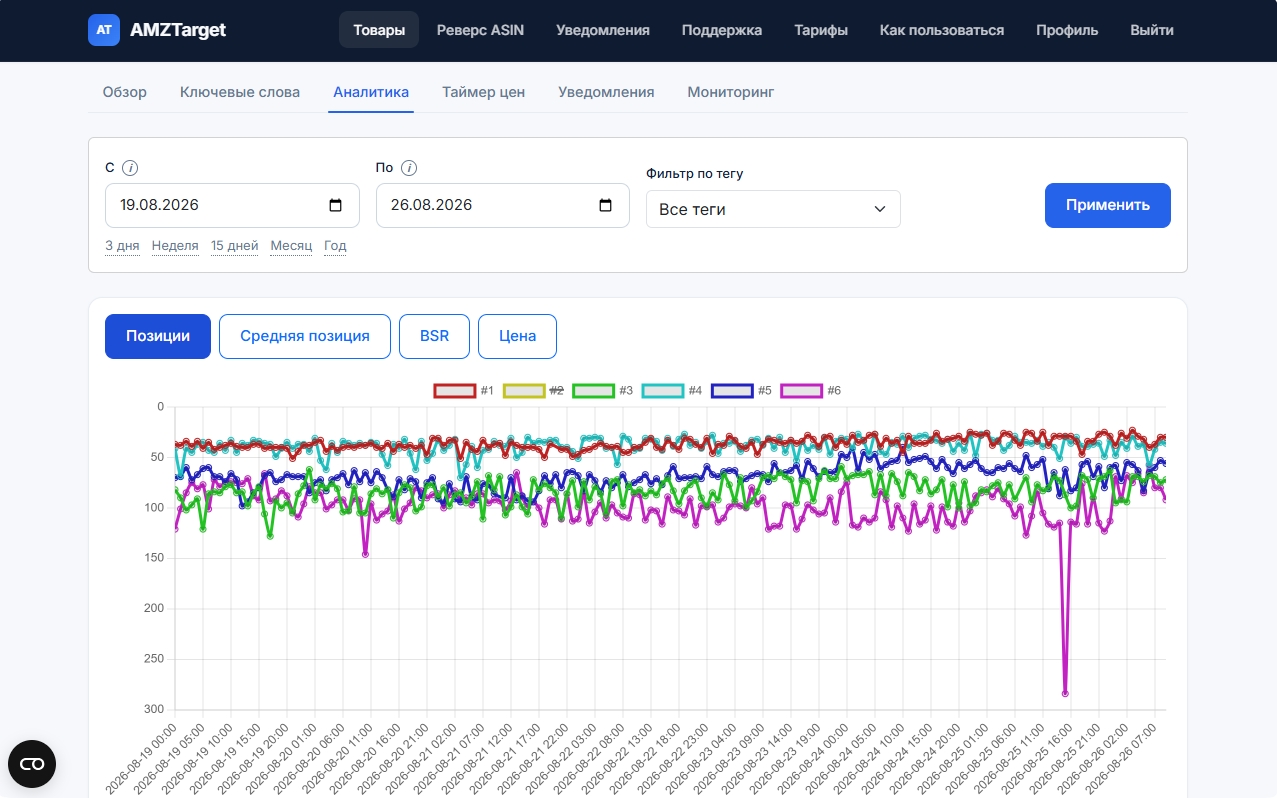
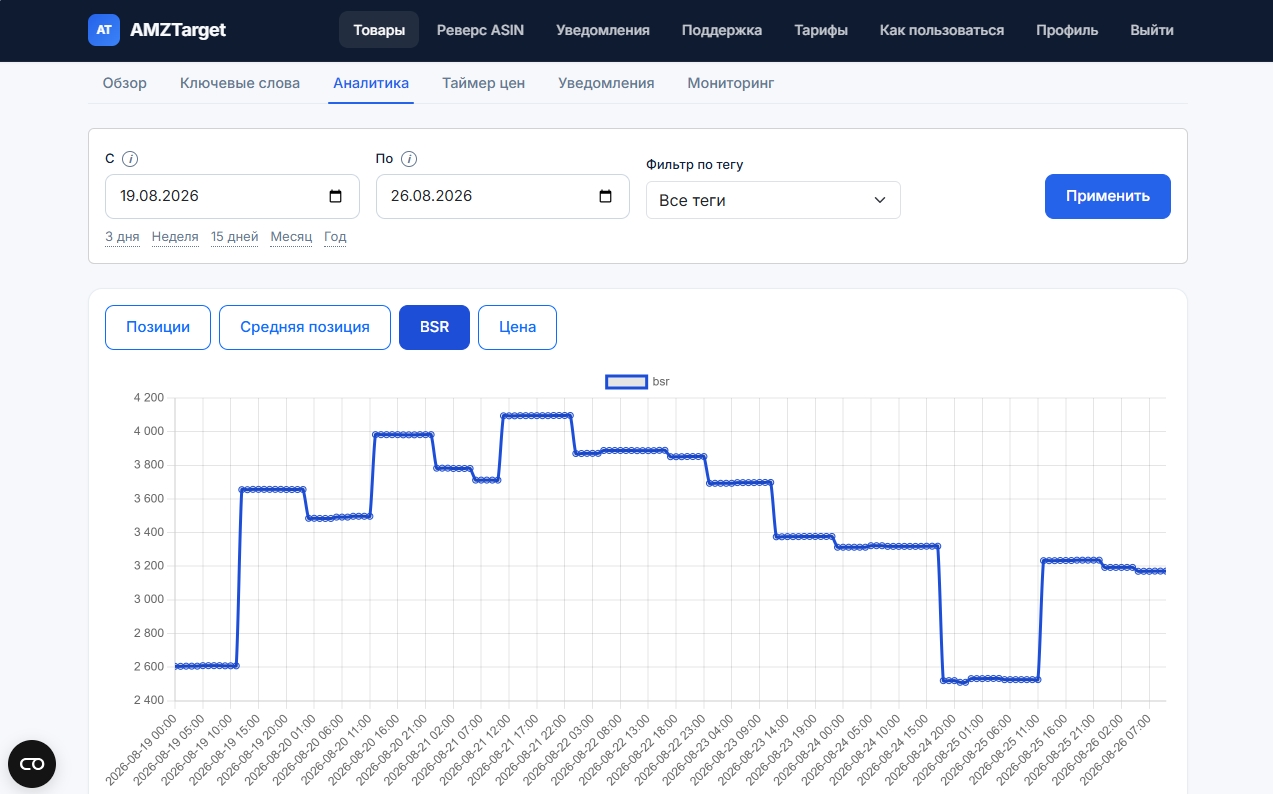
Графики показывают, как менялись позиция, цена и BSR за выбранные даты. Выберите тип графика и ключевые слова, затем Применить.
Слова со звездой (с вкладки ключевых слов) на графике позиций выбраны по умолчанию. Если звёзд нет, берутся первые пять фраз в списке. Измените галочки и нажмите Применить, чтобы сохранить выбор.
Пустой график значит, что проверок ещё мало — дождитесь следующего расписания.
На периодах длиннее трёх суток почасовых проверок на оси не больше 72 точек: графики позиций усредняются, цена и BSR показывают реальные минимумы и максимумы в каждом интервале.
Price timer
Инструмент может менять вашу цену Amazon по часам или следовать за конкурентом. Сначала подключите аккаунт продавца.
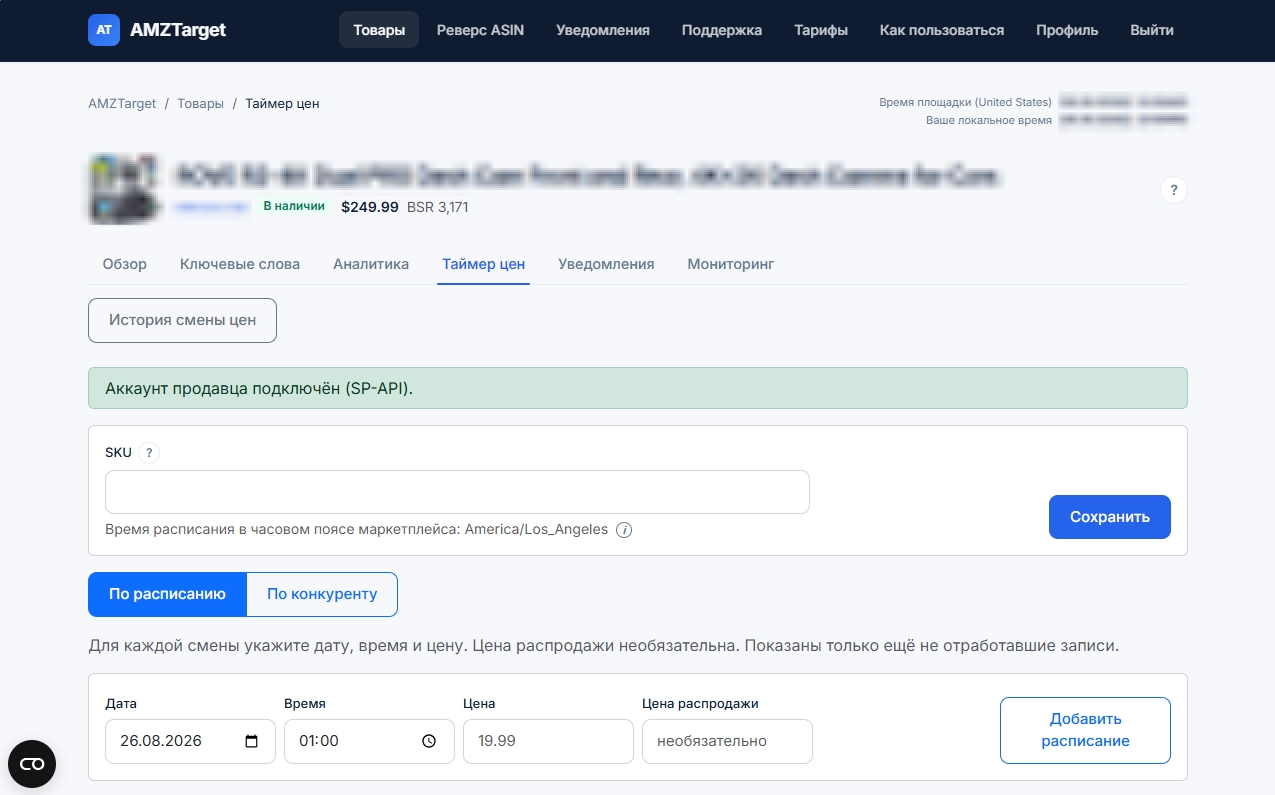
- Режим расписания: дата, время и цена на будущее (время маркетплейса). Показаны только ещё не отработавшие записи.
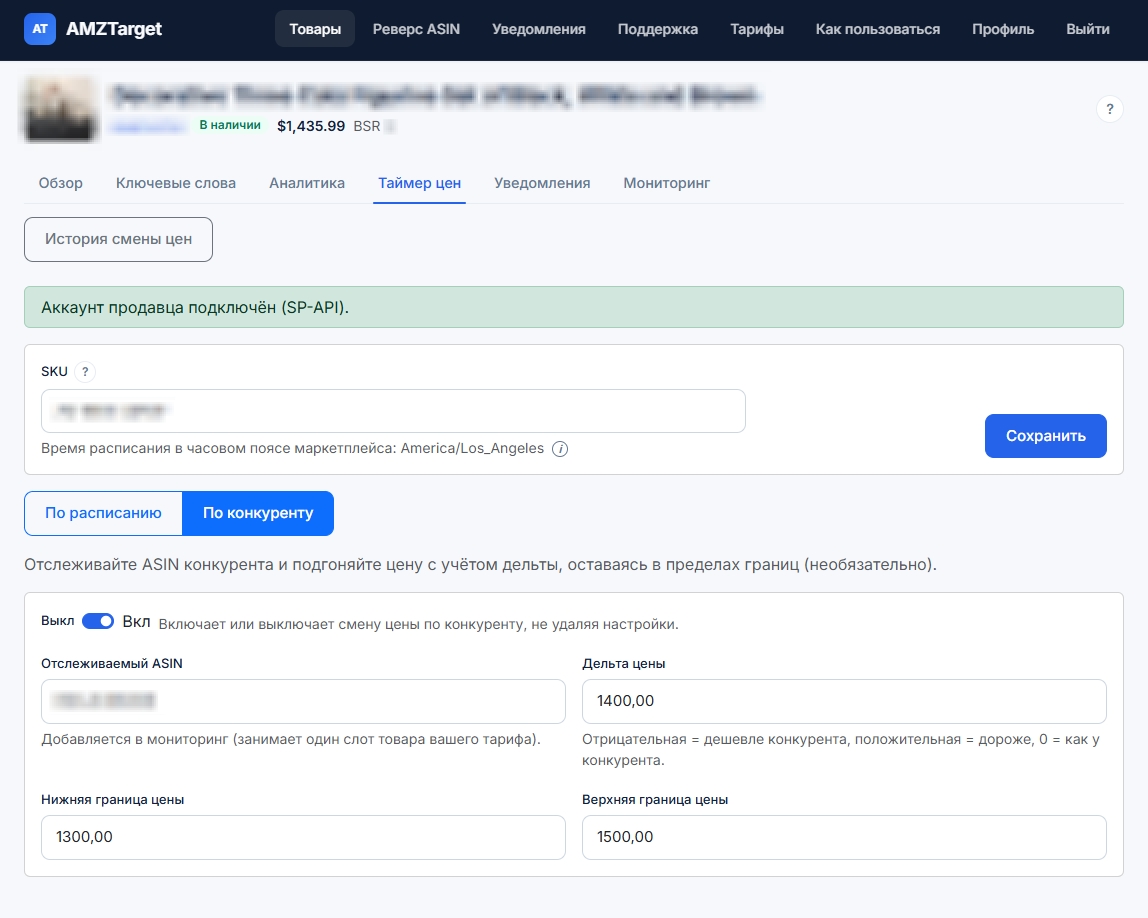
- Режим конкурента: следим за другим ASIN и сдвигаем вашу цену на заданную дельту в пределах мин/макс. Переключатель Вкл/Выкл ставит исполнение на паузу, не удаляя настройки.
- Одновременно работает только один режим. Сохранение расписания сбрасывает конкурента — и наоборот.
SKU в Price timer
SKU (seller SKU) — это ваш артикул предложения в Amazon Seller Central. По нему Amazon понимает, у какого именно оффера менять цену. Это не ASIN: ASIN — идентификатор карточки на витрине, SKU — идентификатор вашей записи в инвентаре. Это также не «Внутренний артикул» на обзоре товара: то поле только для ваших заметок и на Amazon не отправляется.
Price timer отправляет новую цену в Amazon через SP-API именно по этому SKU. Если указать чужой или с опечаткой — цена не изменится.
Где взять SKU
- Войдите в Amazon Seller Central.
- Откройте Inventory → Manage Inventory (Инвентарь → Управление инвентарём).
- Найдите этот товар. Колонка SKU стоит рядом с названием. Скопируйте значение как есть (буквы, цифры, дефисы).
- Если SKU не видно в таблице, откройте карточку листинга — SKU указан в деталях предложения.
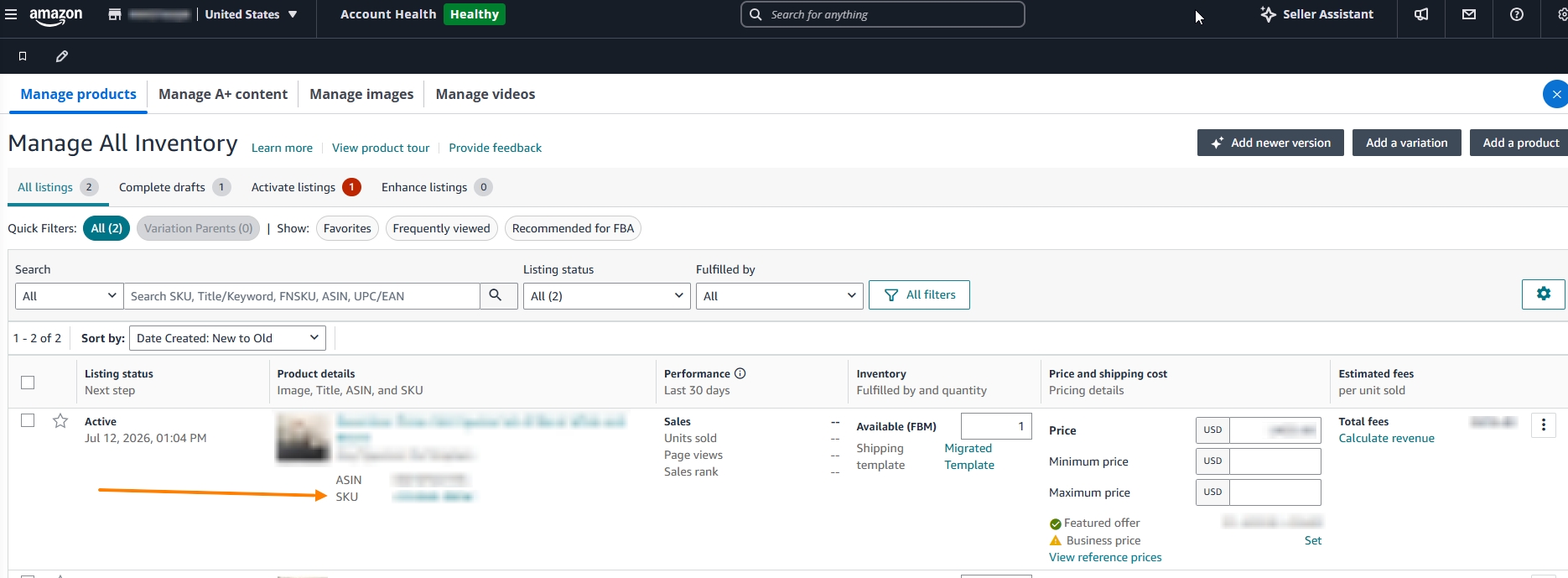
У одного ASIN может быть несколько SKU: FBA и FBM, разные вариации (цвет, размер). Вписывайте SKU того предложения, цену которого хотите менять.
Уведомления аккаунта
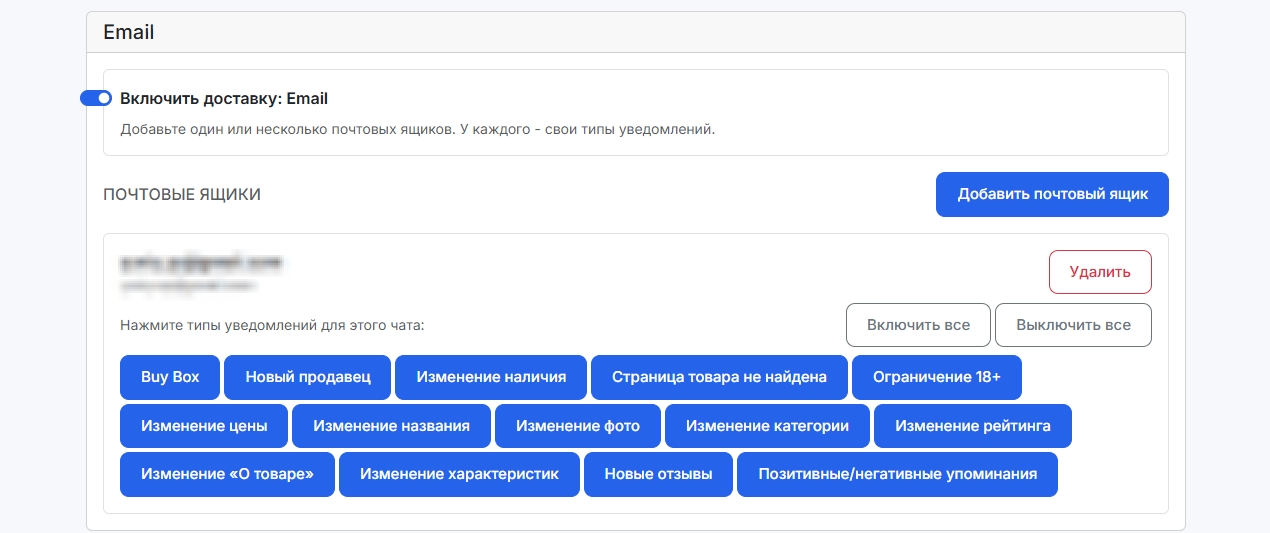
Страница Уведомления без ASIN в адресе — настройки на весь аккаунт.
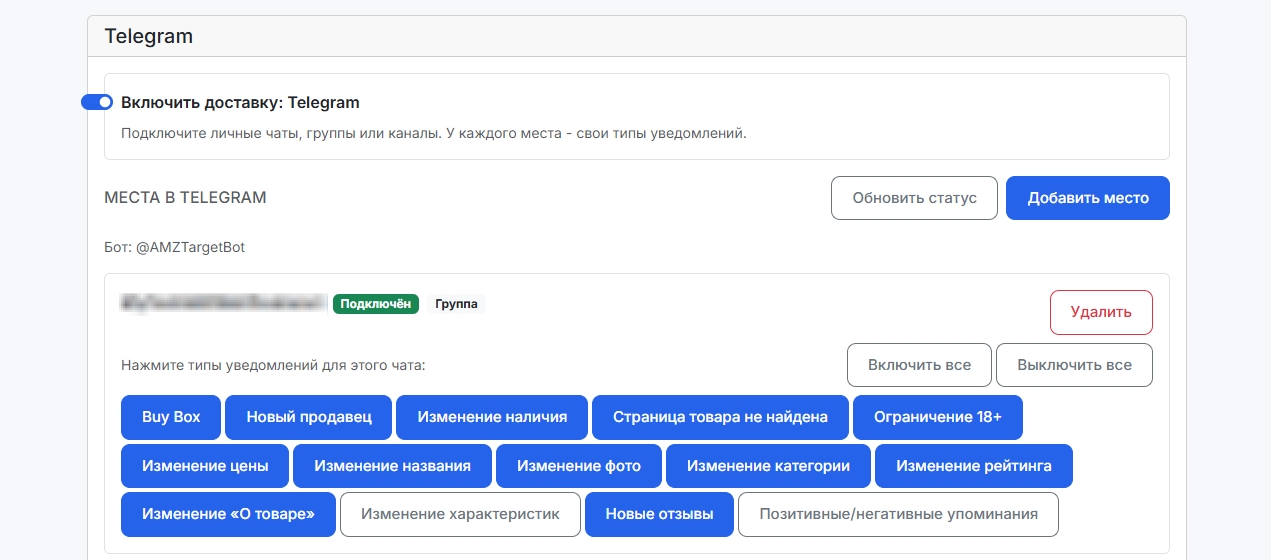
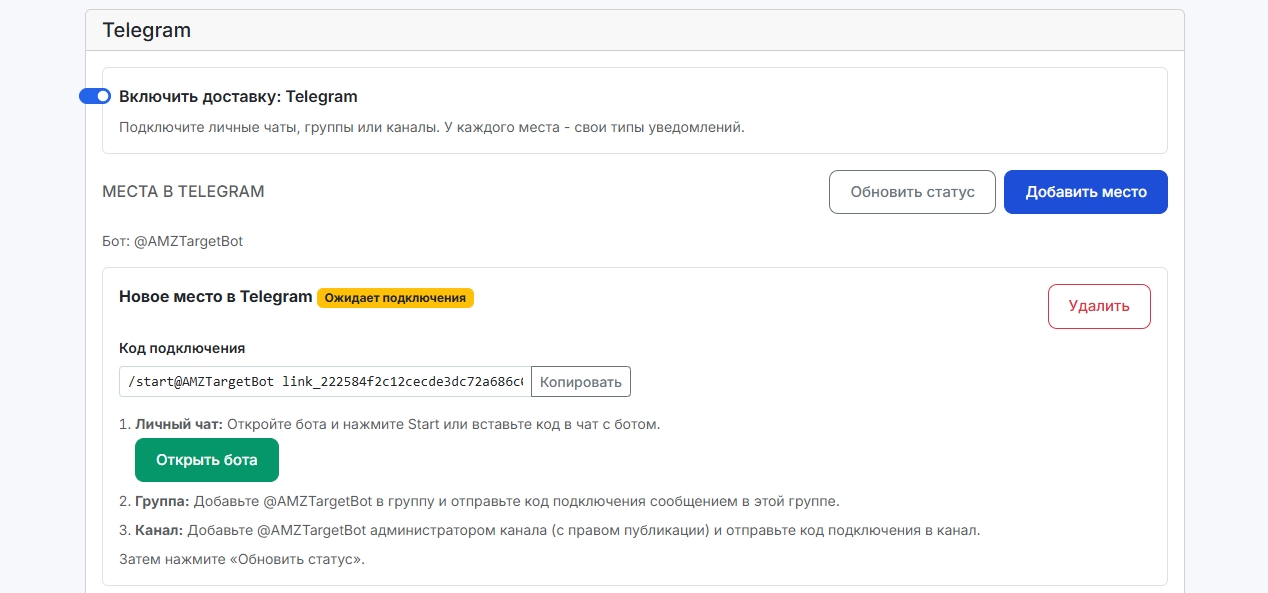
Добавьте email и чаты Telegram. Затем укажите, какие события (цена, Buy Box, отзывы и другие) куда отправлять. Эти настройки действуют для всех товаров без своих каналов.
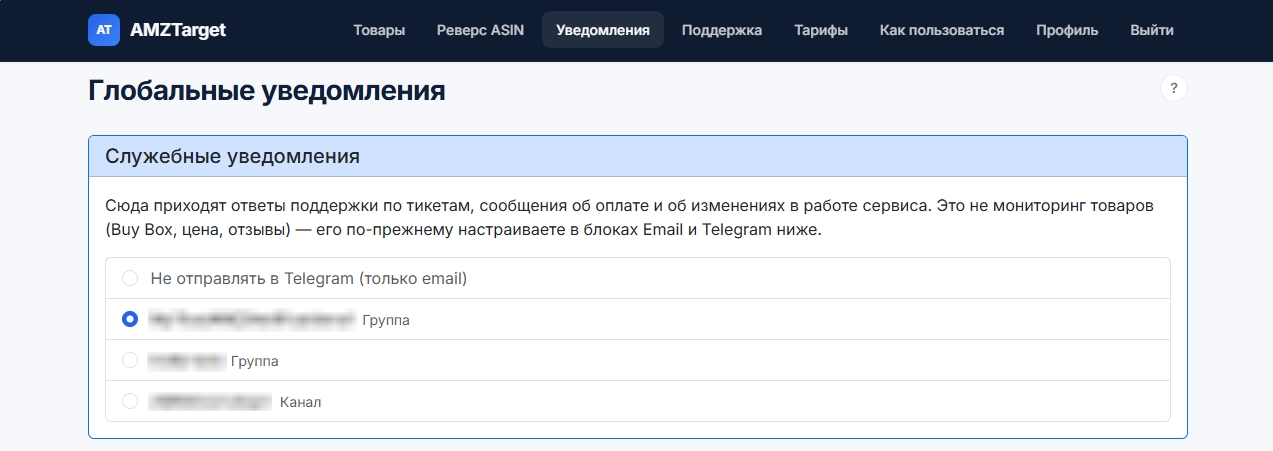
Служебные уведомления — только ответы поддержки и биллинг, не мониторинг товаров.
Уведомления товара
Если открыть уведомления из карточки товара (?asin=), можно привязать каналы только к этому ASIN. Если каналов нет — используются настройки аккаунта.
Сброс возвращает товар к общим настройкам.
Мониторинг карточки
История изменений страницы товара: название, буллеты, цена, наличие и другие поля. Можно фильтровать по типу изменения. Если список пуст — дождитесь следующего обновления товара.
Расписание проверок
Часы — по времени маркетплейса (оно в шапке).
- Авторасписание — одно число проверок в сутки для всех товаров и ключевых слов.
- Расписание товара — часы для этого ASIN и его слов.
- Расписание ключевого слова — только одна фраза.
Тариф ограничивает, сколько проверок в сутки можно поставить.
Reverse ASIN
Введите любой Amazon ASIN и маркетплейс карточки. Мы разбираем листинг, предлагаем ключевые слова и подставляем поисковый объём, когда данные готовы.
Дневная квота зависит от тарифа.
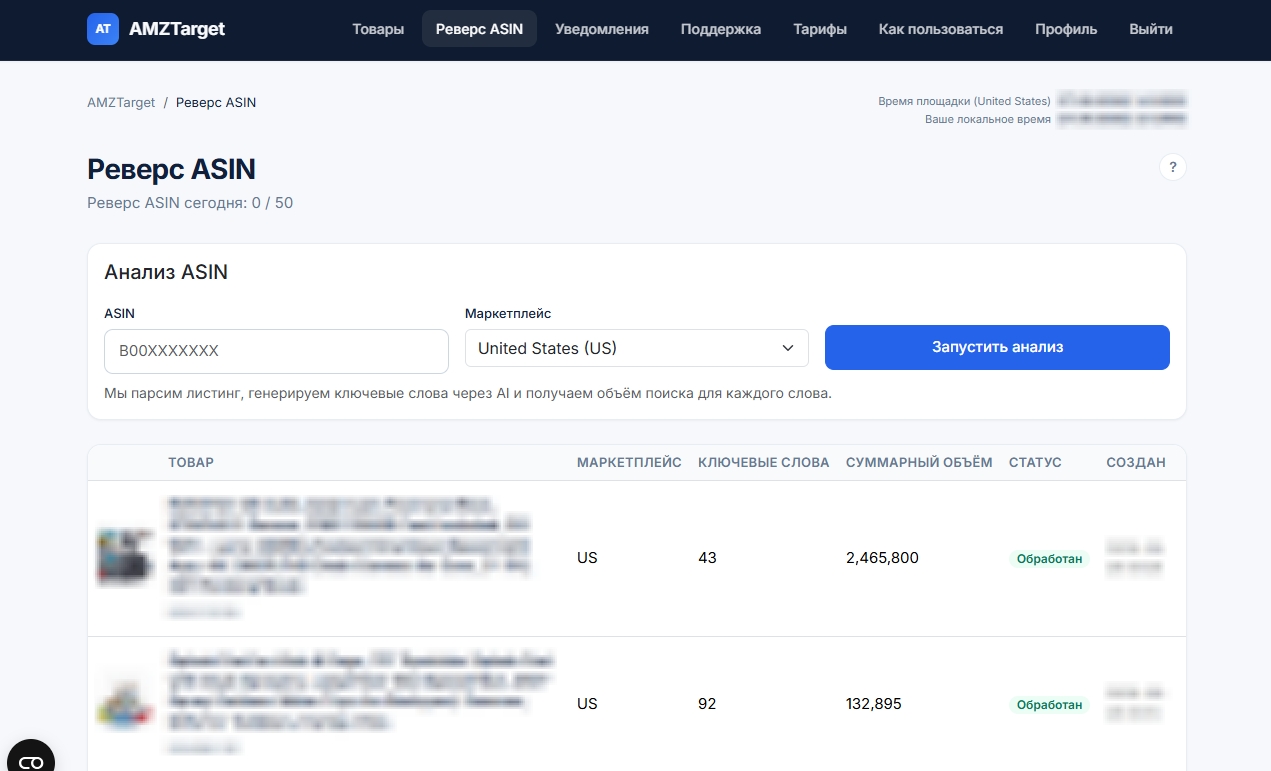
Результаты Reverse ASIN
Таблица слов. Когда объёмы подгрузятся, список сортируется по ним. Статус «ожидание» значит, что объём ещё считается.
Отметьте фразы чекбоксами (чекбокс в шапке выбирает все строки). Выберите категорию поиска (тот же список, что на странице ключевых слов). Скопировать слова кладёт выбранные фразы в буфер — по одной на строку. Отслеживать добавляет их в отслеживание позиций для этого ASIN — так же, как добавление слов на странице ключевых слов товара. Если объём поиска для фразы уже загружен, он сразу копируется в отслеживание. Если товара ещё нет в списке отслеживания, он будет создан. Расписание проверок берётся из настроек аккаунта. Перед добавлением система спросит подтверждение.
Тарифы и лимиты
У плана есть лимиты: сколько товаров и ключевых слов, сколько Reverse ASIN в сутки и как часто проверять. Если платный тариф заканчивается, лишние товары останавливаются, лишние ключи ставятся на паузу, частота проверок снижается до нового плана — данные не удаляются.
Оплату проводит Paddle. С этой страницы можно отменить подписку в конце периода или запросить возврат. Если кнопка недоступна, вы упёрлись в лимит — повысьте тариф или уберите лишнее.
Профиль
Язык интерфейса, пароль, маркетплейс Amazon. Merchant ID помогает понять, ваша ли Buy Box на странице товара. На платном тарифе рядом с названием плана видно, до какой даты оплачен текущий период.
На платных тарифах можно добавить субаккаунты — отдельные входы продавца на одной подписке.
Маркетплейс
Выберите сайт Amazon, на котором продаёте (например Amazon.com). Проверки позиций и часы идут по его часовому поясу. Формат 12/24 часа меняет только вид часов в расписании, не частоту проверок.
Поддержка
Пишите, если что-то сломалось, есть вопрос по оплате или по аккаунту. Ответы появляются в списке обращений; мы также шлём письмо. По желанию служебные сообщения можно получать в Telegram — это настраивается в уведомлениях.
Новое обращение
Кратко укажите тему и опишите, что ожидали и что произошло. Можно приложить один скриншот.